Antigravity: Il Nuovo IDE di Google con AI Integrata – Guida Completa 2025

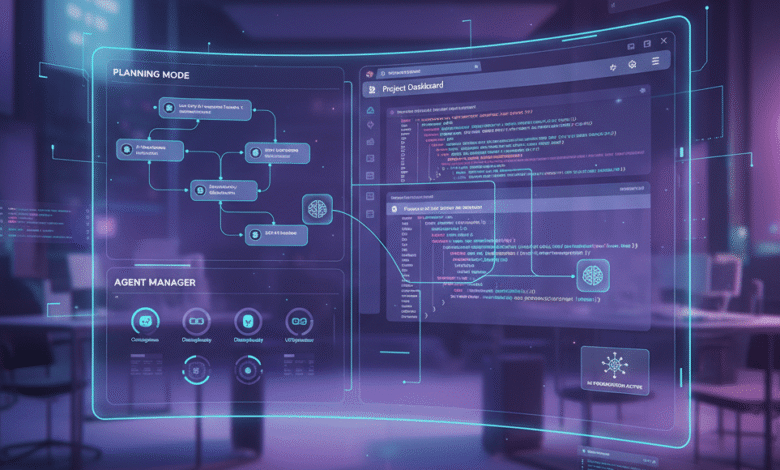
Un IDE Rivoluzionario
Negli ultimi anni, gli ambienti di sviluppo integrati (IDE) hanno subito una trasformazione radicale. Dall’arrivo di GitHub Copilot in Visual Studio Code, passando per Cursor e altre soluzioni, l’intelligenza artificiale è diventata sempre più centrale nel flusso di lavoro dello sviluppatore. Ma nessuna di queste soluzioni è stata creata da zero con l’AI come protagonista principale.
Google, gigante della tecnologia e leader indiscusso nel machine learning, ha deciso di sfidare lo status quo. A novembre 2025, ha lanciato Antigravity, un IDE completamente nuovo costruito dal ground up con l’intelligenza artificiale integrata nel DNA stesso dell’applicazione. Non è un’estensione aggiunta a posteriori come con Copilot in VSCode, bensì un’architettura nativa dove l’AI non è un accessorio, ma il cuore della piattaforma.
Che si tratti di scrivere codice, refactoring automatico, debug intelligente, testing o persino interazione con il browser in tempo reale, Antigravity promette di ripensare completamente il modo in cui gli sviluppatori scrivono software. Ma come funziona realmente? È davvero rivoluzionario o è solo hype marketing? In questa guida completa, scopriremo ogni aspetto di questo nuovo IDE, dalle funzionalità più innovative ai limiti attuali.
Indice dei Contenuti
- Cos’è Antigravity e Come Differisce da VSCode
- L’Interfaccia: Gestione dei Pannelli e Layout
- Chat, Modelli AI e Modalità di Conversazione
- Planning Mode vs Fast Mode: Come Scegliere
- Implementation Plan e Review: Il Workflow Intelligente
- Agent Manager: Eseguire Task Simultaneamente
- Browser Integration: Testing in Tempo Reale
- MCP Servers: Estensioni e Integrazioni Avanzate
- Limiti Attuali e Piano Gratuito
- Antigravity vs VSCode + Copilot: Confronto Reale
- FAQ: Domande Frequenti su Antigravity
Cos’è Antigravity e Come Differisce da VSCode
Antigravity è un IDE cloud-based sviluppato da Google e lanciato a novembre 2025. A differenza di Visual Studio Code, che è un editor di testo estremamente potente ma costruito come piattaforma modulare a cui si aggiungono estensioni (inclusa l’AI tramite Copilot), Antigravity è stato costruito con l’intelligenza artificiale come architettura fondamentale.
Il Concetto di “AI-Powered IDE”
Google definisce Antigravity come un “AI-Powered IDE”, termine che racchiude un significato profondo:
- Non è VSCode + AI aggiunta successivamente
- Non è solo una chat per completare codice
- È un ambiente dove l’AI è il flusso principale di lavoro
- Tutto è pensato per integrarsi con modelli di intelligenza artificiale
Differenze Chiave da VSCode
| Aspetto | Antigravity | VSCode + Copilot |
|---|---|---|
| Architettura | Nativa AI | Editor + estensione AI |
| Browser integrato | ✅ Sì | ❌ No |
| Agent Manager (parallelo, multi-task) | ✅ Sì (simultaneo) | ❌ No (sequenziale, un task per volta) |
| Planning automatico | ✅ Sì (mostra piano prima di eseguire) | ⚠️ Parziale (ragiona on-the-fly) |
| MCP Servers | ✅ Supportati nativamente | ⚠️ Parzialmente |
| Modalità offline | ❌ Cloud-only | ✅ Offline |
L’Interfaccia: Gestione dei Pannelli e Layout
La prima cosa che colpisce in Antigravity è l’attenzione all’organizzazione dello spazio e al controllo dei pannelli. Google ha compreso che gli sviluppatori necessitano di flessibilità nel gestire lo spazio visivo a seconda del task specifico.
I Pulsanti di Controllo Pannelli
In alto a destra dell’interfaccia trovate una serie di icone che controllano i pannelli principali:
Primo Pulsante (Pannello Explorer)
- Apre/chiude l’Explorer sulla sinistra
- Mostra la struttura del progetto e le cartelle
- Visualizza estensioni e plugin installati
- Funzionalità simile a VSCode, ma organizzata per l’AI-first workflow
Secondo Pulsante (Agent Panel)
- Attiva/disattiva il pannello dell’agente (la chat principale)
- Qui l’AI ascolta i vostri comandi e propone modifiche
- Integrato direttamente nell’IDE, non in una finestra separata
Terzo Pulsante (Terminale)
- Apre il terminale integrato
- Esecuzione di comandi da linea di comando direttamente nell’IDE
- L’AI può suggerire comandi o direttamente eseguirli (se abilitato nelle impostazioni)
Personalizzazione Layout
A differenza di VSCode dove la personalizzazione dei pannelli è limitata, Antigravity permette di creare layout completamente personalizzati. È possibile:
- Nascondere simultaneamente Explorer e Terminale per massimizzare lo spazio di codice
- Avere la chat sempre visibile sulla destra
- Riorganizzare i pannelli tramite drag-and-drop
Questo è cruciale quando lavori con grandi progetti e hai bisogno di tutta la larghezza dello schermo per il codice.
Chat, Modelli AI e Modalità di Conversazione
Il cuore di Antigravity è il sistema di chat e selezione dei modelli. Qui Google offre un’architettura incredibilmente sofisticata per gestire conversazioni complesse con l’AI.
I Modelli Disponibili
Attualmente, Antigravity supporta:
- Google Gemini 3 (default)
- Claude Sonnet (Anthropic)
Entrambi sono modelli di ultima generazione capaci di ragionamento complesso e generazione di codice avanzato. La scelta tra loro dipende da:
- Preferenze personali di qualità output
- Limiti API disponibili (ne parleremo dopo)
- Specifiche esigenze di progetto
Planning Mode vs Fast Mode
Questa è una delle funzionalità più innovative di Antigravity. A differenza di chat tradizionali, qui puoi scegliere la modalità di ragionamento:
Planning Mode
- L’AI crea un piano dettagliato prima di eseguire modifiche
- Perfetto per task complessi, refactoring estesi, deep research
- Mostra ogni passaggio che intende fare
- Utile quando il risultato finale deve essere perfetto
- Tempistiche più lunghe ma output più accurati
- Esempio: “Refactorizza tutto il componente React da Class a Functional Component”
Fast Mode
- Esecuzione immediata senza pianificazione preventiva
- Ideale per task veloci e semplici
- Perfetto per: rinominare variabili, spostare file, fix minori
- Feedback istantaneo
- Consume meno risorse e API quota
- Esempio: “Rinomina questa variabile da ‘user’ a ‘currentUser'”
La differenza è enorme. Planning Mode è come avere un architetto che revisiona il piano prima di costruire, Fast Mode è il muratore che sa già cosa fare e lo fa subito.
Implementation Plan e Review: Il Workflow Intelligente
Quando usi Planning Mode, Antigravity non ti mostra solo il risultato: ti mostra il percorso per arrivarci. Questo è rivoluzionario.
Come Funziona l’Implementation Plan
Fase 1: Analisi e Pianificazione
Tu: "Crea un panel component che wrappa il contenuto principale con proprietà personalizzabili"
Fase 2: Antigravity mostra il piano
1. Creare nuovo file components/Panel.tsx
2. Definire interface PanelProps con proprietà title, content, footer
3. Implementare componente con styling
4. Modificare App.tsx per importare e usare Panel
5. Aggiungere export nel file index
Fase 3: Review e Modifica
Prima di eseguire, puoi:
- Cliccare su ogni singolo passo e lasciare commenti
- Chiedere modifiche specifiche tramite “Review” button
- Accettare integralmente il piano
- Rifiutare e ricominciare
Le Tre Modalità di Approvazione
1. Accept All
- Accetta tutte le modifiche contemporaneamente
- Utile quando il piano è esattamente quello che vuoi
2. Review Passo per Passo
- Clicchi su ogni modifica singolarmente
- Vedi esattamente il diff del codice
- Accetti o rifiuti ogni step
3. Modifica Richieste nel Review Panel
- Apertura una mini-chat
- Descrivi cosa non va
- L’AI ripropone il piano modificato
- Esempio: “Non mi piace il naming della componente, usa ‘CardPanel’ invece di ‘Panel'”
Questo flusso è significativamente superiore a Copilot in VSCode dove ricevi solo il codice completato senza visibilità sul processo.
Agent Manager: Eseguire Task Simultaneamente
Uno dei feature più interessanti di Antigravity è la possibilità di lanciare più task in parallelo e monitorarne l’avanzamento. È come avere più sviluppatori che lavorano simultaneamente su aspetti diversi del progetto.
Come Funziona
Apri l’Agent Manager (secondo pulsante in alto a destra):
- Vedi una lista di tutti i task in esecuzione
- Per ogni task, visualizzi lo stato: In Progress → Completed o Failed
- Puoi lanciare task nuovi mentre altri sono in esecuzione
- Ogni task può essere monitorato indipendentemente
Caso d’Uso Pratico
Immagina di lavorare a un’applicazione React complessa:
Task 1 (Agente 1): Implementa autenticazione utente
Task 2 (Agente 2): Crea componente Dashboard
Task 3 (Agente 3): Configura database connection
Tutti e tre gli agenti AI lavorano simultaneamente. Tu monitori il loro avanzamento tramite l’Agent Manager e intervieni solo se qualcosa non va secondo il piano.
La Differenza da VSCode + Copilot
In VSCode con Copilot, hai sì una “modalità agent” ma funziona così:
- Dai un comando a Copilot
- Copilot lavora sul task singolo (anche complesso, con più step)
- Quando finisce, puoi dare il comando successivo
In Antigravity:
- Dai 3-5 comandi contemporaneamente
- Tutti gli agenti lavorano in parallelo
- Monitori l’avanzamento di tutti in una dashboard
- Puoi lanciare altri task mentre i precedenti sono in corso
È una differenza architetturale importante: VSCode esegue sequenzialmente (uno dopo l’altro), Antigravity esegue in parallelo.
Review di Task Completati
Una volta completato, ogni task mostra:
- Resoconto finale delle operazioni
- File modificati
- Changelog dettagliato
- Opzione di richiedere review e modifiche
Browser Integration: Testing in Tempo Reale
Una delle funzionalità più innovative di Antigravity è il browser integrato. Non è solo una finestra che mostra il sito, bensì un ambiente di testing interattivo dove l’AI può:
- Aprire il browser
- Effettuare screenshot
- Registrare video del comportamento
- Cliccare su pulsanti e navigare
- Verificare se il comportamento attuale corrisponde a quello atteso
Configurazione del Browser
Per abilitare il browser integration:
- Vai su Settings (tre puntini in alto a destra)
- Seleziona Antigravity Settings
- Attiva Browser Integration
- Installa l’estensione Chrome richiesta
- Abilita nei permessi di Chrome
Workflow con Browser Integration
Tu: "Testa il form di login e verifica se funziona correttamente"

Antigravity:
1. Apre il browser
2. Naviga all'applicazione
3. Riempie il form di login
4. Clicca il pulsante "Accedi"
5. Verifica il redirect alla dashboard
6. Controlla se i dati utente sono corretti
7. Registra tutto in video
8. Fornisce report: ✅ Test passed / ❌ Test failed
Se qualcosa non funziona, l’AI suggerisce il fix direttamente nel codice. È automazione di testing presa a un livello completamente nuovo.
MCP Servers: Estensioni e Integrazioni Avanzate
MCP (Model Context Protocol) è uno standard di Anthropic per estendere le capacità degli LLM tramite tool e connessioni esterne. Antigravity supporta nativamente gli MCP Servers.
Cosa Sono gli MCP Servers
Pensa ai MCP Servers come “connettori” che permettono all’AI di:
- Accedere a strumenti specifici (es. Angular CLI)
- Eseguire comandi personalizzati
- Integrarsi con servizi esterni
- Amplificare le capacità oltre il modello base
MCP Servers Attualmente Disponibili
- Angular CLI: Gestione progetti Angular
- Git: Controllo versione e operazioni git
- Database: Query e gestione database
- Package Managers: npm, yarn, pnpm
- Custom Servers: Puoi aggiungere i tuoi
Come Aggiungere MCP Servers
Metodo 1: Tramite UI
Settings → Manage MCP Servers → Installa da lista
Metodo 2: Configurazione Manuale
View Vault Config → Aggiungi MCP server entry manualmente
Vantaggio Pratico
Con Angular CLI MCP integrato:
Tu: "Genera un nuovo componente chiamato 'UserProfile' con routing"

Antigravity:
1. Usa Angular CLI via MCP
2. Esegue: ng generate component user-profile
3. Configura automaticamente il routing
4. Mostra il risultato in Implementation Plan
5. Ti chiede approvazione prima di eseguire
Questo è molto più potente che dare comandi via terminale, perché l’AI capisce cosa sta facendo e può ragionare su di esso.
Limiti Attuali e Piano Gratuito
Antigravity è ancora molto giovane e ha limitazioni importanti da conoscere.
Piano Gratuito: Cosa Incluye e Cosa No
Modelli Disponibili Gratis:
- Gemini 3 (Google)
- Claude Sonnet (Anthropic)
Limiti API:
- Gemini 3: Limite di utilizzo reimpostato ogni 5 ore
- Claude Sonnet: Quota separata, anche questo con limiti
- Una volta raggiunto il limite, devi aspettare il reset o passare a un altro modello
Implicazioni Pratiche
Se usi Antigravity per 2-3 ore consecutive con task complessi (Planning Mode), è possibile che raggiunga il limite Gemini. A quel punto:
- Opzione A: Passare a Claude Sonnet
- Opzione B: Aspettare 5 ore per il reset
- Opzione C: Sottoscrivere un piano a pagamento (non ancora disponibile al lancio)
Per uso saltuario, i limiti non sono un problema. Per uso professionale continuato, è qualcosa da considerare.
Cosa Manca Attualmente
- Non puoi aggiungere le tue API keys personali
- Non è possibile collegarsi a account specifici (es. GitHub, GitLab)
- Supporto limitato di linguaggi rispetto a VSCode
- Performance in cloud dipende da connessione internet
- Nessuna versione offline
Funzionalità in Beta/Incomplete
- Create from Images: Generare layout da screenshot (funziona ma non perfettamente)
- Design to Code: Da un sito web generare il codice HTML/CSS/JS (approssimativa)
- Questi miglioreranno con le versioni future
Antigravity vs VSCode + Copilot: Confronto Reale
Facciamo un confronto onesto tra due ecosistemi completamente diversi.
Scenario 1: Sviluppo Frontend Rapido
Antigravity:
- ✅ Planning Mode mostra il piano dettagliato prima di eseguire
- ✅ Browser integrato per testing immediato
- ✅ Task paralleli SIMULTANEI con Agent Manager (mentre in VSCode fai un task Copilot alla volta)
- ❌ Limite API ogni 5 ore
- ❌ Cloud-only (dipende da connessione)
VSCode + Copilot:
- ✅ Agent Mode per task complessi, anche con chaining di più step
- ✅ Offline capability
- ✅ Nessun limite API (abbonamento flat)
- ❌ Esecuzione sequenziale (un task dopo l’altro, non paralleli)
- ❌ Nessun browser integrato
- ❌ Planning stage meno esplicito
Vincitore: Antigravity per workflow moderno e parallelo, VSCode per robustezza e offline
Scenario 2: Progetto Enterprise su Cloud
Antigravity:
- ✅ AI Agent paralleli per automazione complessa
- ✅ MCP Servers per integrazioni native
- ✅ Niente da installare (cloud-based)
VSCode + Copilot:
- ✅ Controllo totale del sistema
- ✅ Offline-first (importante se cloud non disponibile)
- ✅ Costo prevedibile
Vincitore: Dipende da preferenze, entrambi validi
Tabella Comparativa Completa
| Aspetto | Antigravity | VSCode + Copilot |
|---|---|---|
| Curva Apprendimento | Media | Bassa |
| Planning Automatico | ✅ Esplicito e completo | ⚠️ Implicito, ragiona on-the-fly |
| Browser Testing | ✅ Integrato | ❌ No |
| Task Paralleli | ✅ Sì, multi-agent simultanei | ❌ No, sequenziale |
| Offline | ❌ No | ✅ Sì |
| Costo | Gratuito (con limiti) | €10-20/mese |
| Ecosistema Plugin | Piccolo | Enorme |
| Performance | Dipende da internet | Locale |
| AI Ragionamento | Molto avanzato | Buono |
| Agent Mode | ✅ Sì (parallelo) | ✅ Sì (sequenziale) |
Funzioni Avanzate Non Coperte Completamente
Antigravity ha diverse funzioni che meritano video specifici su come utilizzarle a fondo:
Create from Images
La possibilità di caricare uno screenshot di un design e farsi generare il codice React/HTML è affascinante, ma ancora imperfetta. Funziona per layout semplici, meno per design complessi.
Autocompletamenti Avanzati
Come in Copilot, ma migliorati per l’architettura nativa di Antigravity. Gli autocompletamenti propongono interi blocchi di codice contestuale.
Chat su Porzioni di Codice
Puoi selezionare un blocco di codice specifico e aprire una chat dedicata per refactorizzare, ottimizzare o debug solo quella sezione.
FAQ: Domande Frequenti su Antigravity
D: È davvero gratuito?
R: Sì, completamente gratuito al lancio. Limite API ogni 5 ore su Gemini. Versione a pagamento non ancora disponibile.
D: Antigravity sostituisce VSCode?
R: Non necessariamente. È un’alternativa modello per chi vuole architettura AI-native con task paralleli. VSCode rimane il leader per robustezza ed ecosistema.
D: Posso usarlo offline?
R: No, è cloud-only. Richiede connessione internet stabile.
D: Supporta tutti i linguaggi?
R: Principalmente TypeScript, JavaScript, React, Angular, Python, SQL. Non copre tutti i linguaggi di VSCode.
D: Posso aggiungere le mie API OpenAI?
R: Non attualmente. Google offre i suoi modelli (Gemini) e supporta Claude, ma non ancora altre provider.
D: Il browser integration è privato?
R: I dati rimangono nel tuo browser tramite estensione Chrome. Google non vede il contenuto.
D: Posso collaborare in tempo reale?
R: Ancora no, ma è probabile che arrivi in future versioni.
D: Qual è la qualità del codice generato?
R: Molto buona per task standard, eccellente con Planning Mode. Richiede sempre review, come con qualsiasi AI.
D: Quale è la differenza reale tra Agent Mode e Agent Manager?
R: Agent Mode (VSCode+Copilot) esegue un task complesso sequenzialmente, anche con più step. Agent Manager (Antigravity) permette di lanciare MULTIPLI task diversi contemporaneamente su agenti paralleli, monitorandoli da una dashboard unificata.
Conclusione: Il Futuro dello Sviluppo è Arrivato
Antigravity rappresenta un cambio di paradigma nel modo in cui pensiamo gli IDE. Non è VSCode + Copilot aggiunto dopo. È un’architettura pensata da zero per avere l’AI come motore principale del workflow.
Per sviluppatori che vogliono sperimentare il futuro dello sviluppo assistito da AI, Antigravity è obbligatorio da provare. Il Planning Mode, l’Agent Manager con esecuzione parallela, il browser integrato e gli MCP Servers nativi offrono funzionalità che VSCode, anche con Copilot, non può replicare semplicemente perché non era nell’architettura originale.
Certo, ha limitazioni: è cloud-only, i limiti API possono frustrare durante lunghe sessioni di coding, l’ecosistema è ancora piccolo. Ma per chi è disposto ad adattarsi a un nuovo flusso di lavoro, le ricompense sono significative.
Se sei uno sviluppatore front-end, full-stack o chiunque lavori con TypeScript, React, Angular o Python, scarica Antigravity oggi e scopri come l’intelligenza artificiale può accelerare il tuo workflow di sviluppo di 10x. Il futuro del coding non è che ai tuoi piedi, è già nel browser.